
AjudaClientes e CompliancePasso 3 de 3
Webhook do monitoramento
Ao final, os avisos da carteira monitorada chegarão também ao seu sistema, por um endereço na internet, com assinatura para conferir que vieram do CNPJOne e reenvio automático quando o seu servidor falhar.
O que você vai aprender
Você vai cadastrar o endereço do seu sistema que recebe os avisos, testar o envio, conferir a assinatura de cada aviso e acompanhar os envios: os que deram certo, os que falharam e as novas tentativas.
Quando usar
- Quando o seu sistema de gestão, CRM ou ferramenta de automação (como Zapier, Make ou n8n) precisa reagir sozinho a uma mudança num cliente ou fornecedor, por exemplo bloqueando um pedido quando a empresa fica inapta.
- Quando a equipe de TI quer guardar o histórico de mudanças no próprio banco de dados.
- Se você só precisa ler os avisos, não precisa do webhook: eles já chegam por e-mail e na Carteira monitorada.
Antes de começar
- Tenha um endereço https no seu sistema que aceite um POST com conteúdo JSON e responda com um código de sucesso (200 a 299) em até 15 segundos.
- Para experimentar antes de mexer no seu sistema, use um endereço de teste, como os do webhook.site, e troque pelo definitivo depois.
- Os avisos de verdade pelo webhook são dos planos pagos. No plano Grátis, só o envio de teste sai.
Passo a passo
-
Abra o bloco do webhook. Na Carteira monitorada, role até o fim da página e clique em Webhook: receber os avisos no seu sistema (opcional) (1). O bloco abre logo abaixo.
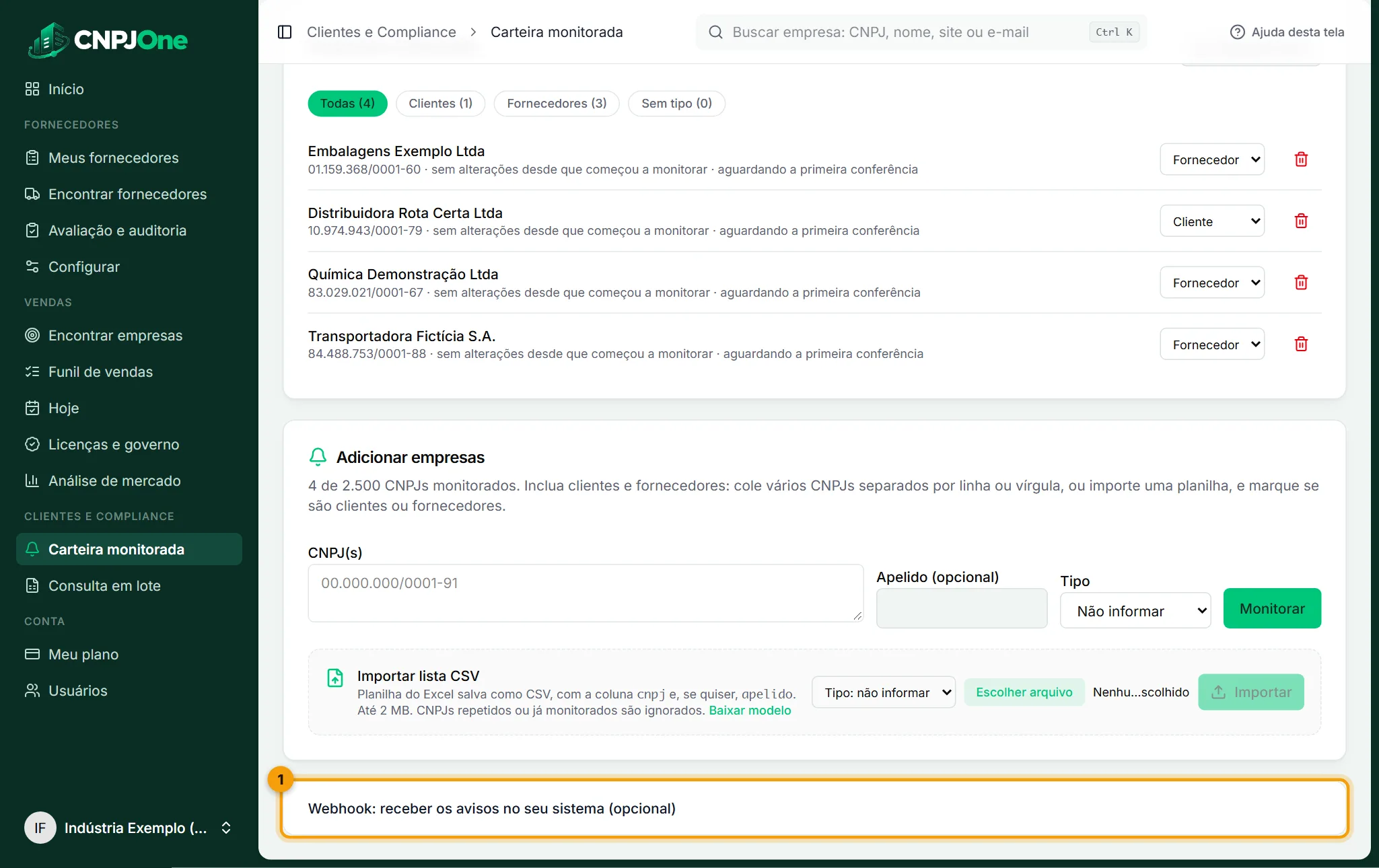
O bloco do webhook fica recolhido no fim da Carteira monitorada · clique para ampliar -
Cadastre o endereço. Em URL (https) (1), digite o endereço que vai receber os avisos, por exemplo
https://seusistema.com.br/webhooks/cnpjone.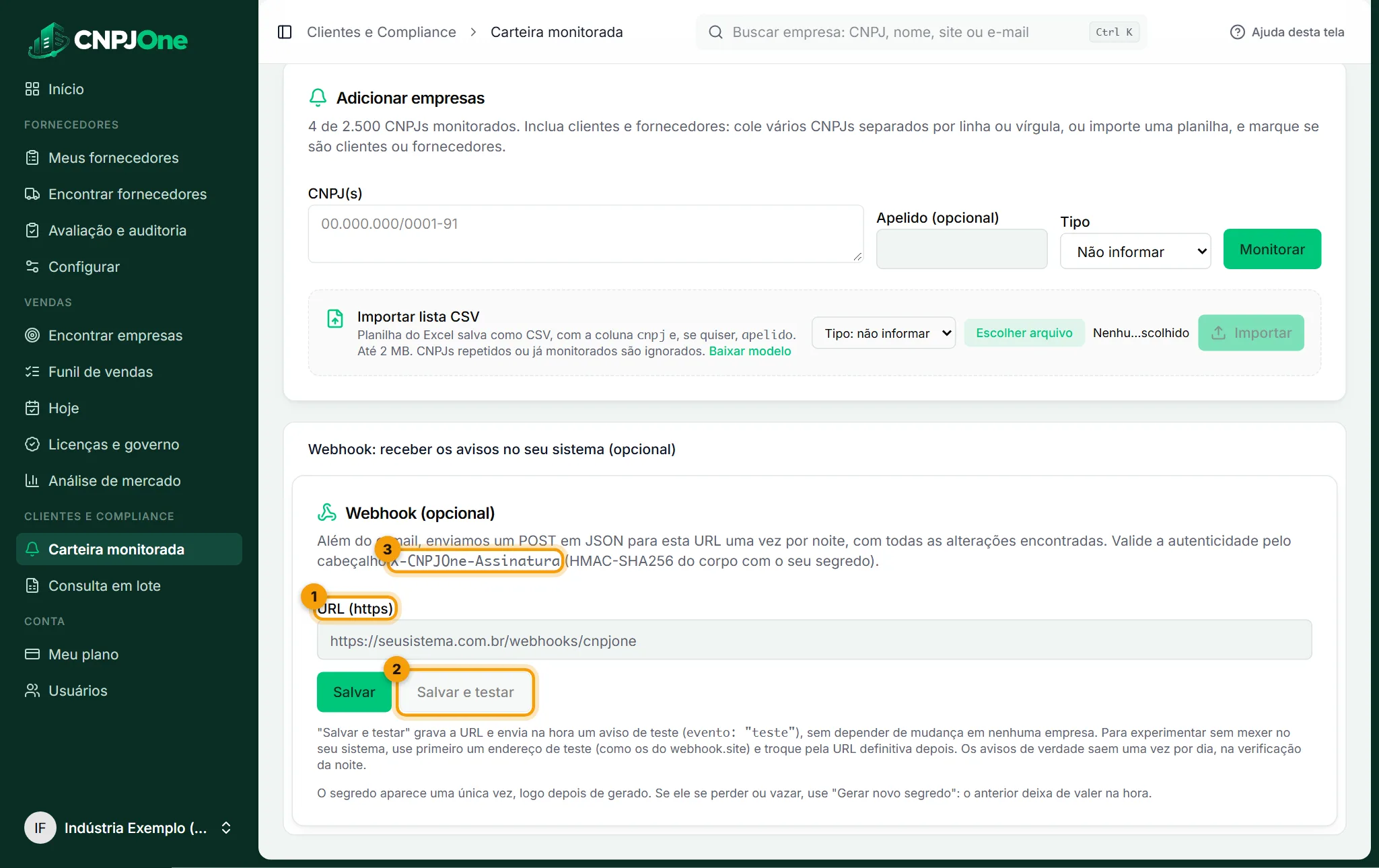
Configuração do endereço que recebe os avisos · clique para ampliar -
Salve e teste. Clique em Salvar e testar (2). O sistema grava o endereço e manda na hora um aviso de teste, com
"evento": "teste", sem esperar mudança em nenhuma empresa. Aparece "Webhook salvo e testado com sucesso." ou "Webhook salvo, mas o teste falhou: o endereço não confirmou o recebimento. Confira a URL com quem cuida do seu sistema.". Se preferir só gravar, clique em Salvar. -
Guarde o segredo. No primeiro salvamento, aparece o quadro "Segredo do webhook (exibido só agora):", com um código que começa com
whsec_. Copie e guarde no seu sistema: ele não aparece de novo. É com ele que o seu sistema confere a assinatura de cada aviso. -
Confira a assinatura no seu sistema. Cada aviso chega com o cabeçalho
X-CNPJOne-Assinatura(3), no formatosha256=seguido do código HMAC-SHA256 do corpo da mensagem, calculado com o seu segredo. O seu sistema calcula o mesmo código com o corpo recebido e o segredo guardado e compara. Se for diferente, descarte o aviso. Exemplo em PHP:$corpo = file_get_contents('php://input'); $esperado = 'sha256=' . hash_hmac('sha256', $corpo, 'SEU_SEGREDO'); if (! hash_equals($esperado, $_SERVER['HTTP_X_CNPJONE_ASSINATURA'] ?? '')) { http_response_code(401); exit; } $aviso = json_decode($corpo, true); -
Acompanhe os envios. Abaixo dos botões, o quadro do último envio diz quando foi, se era teste ou aviso de alterações e se o seu servidor recebeu, com o código da resposta. Em Últimos envios, aparecem os 10 envios mais recentes: os recebidos têm um sinal de confirmação; os que falharam têm um ponto vermelho, o código ou "sem resposta", quantas tentativas já foram feitas e a hora da próxima. Para mandar de novo na hora, clique em Reenviar, na linha do envio que falhou.
-
Troque o segredo, se precisar. Se o segredo se perdeu ou vazou, clique em Gerar novo segredo e confirme. O anterior deixa de valer na hora: atualize o seu sistema com o novo. O botão só fica ativo quando o endereço do campo é o mesmo que está salvo.
O que acontece depois
-
Quando os avisos saem. Uma vez por dia, depois da verificação da noite, e só quando alguma empresa da carteira mudou. Um único envio junta todas as mudanças da noite.
-
O que é enviado. Um POST em JSON, assim:
{ "evento": "alteracoes", "origem": "monitoramento", "referencia": "2026-10-23", "alteracoes": [ { "cnpj": "12345678000190", "apelido": "Fornecedor de exemplo", "campo": "divida_inscricoes", "rotulo": "Inscrições em dívida ativa", "anterior": "0", "novo": "2" } ] }referenciaé a data da verificação. Em cada alteração,cnpjvem só com os números,apelidoé o que você deu à empresa (ou vazio),campoé o código do que mudou,rotuloé o texto que aparece no painel e no e-mail, eanteriorenovosão os valores antes e depois. As mudanças do cadastro da Receita podem vir semrotulo; nelas,campoé o nome do dado, comosituacao_cadastralouendereco. -
Outros eventos no mesmo endereço. Se você tem pesquisas salvas na prospecção com aviso de empresas novas, o mesmo endereço recebe também
"evento": "empresas_novas". Por isso, o seu sistema deve olhar o campoeventoantes de tratar o aviso. -
Reenvio automático. Se o seu servidor não responder com sucesso, o aviso é enviado de novo sozinho depois de 1 minuto, 5 minutos, 30 minutos e 2 horas, no total de 5 tentativas. O envio de teste não é repetido.
-
Avisos repetidos. O cabeçalho
X-CNPJOne-Enviotraz o número do aviso, que é o mesmo em todas as tentativas e no Reenviar. Use-o para ignorar um aviso que o seu sistema já recebeu. -
Assinatura nas novas tentativas. Cada tentativa é assinada com o segredo válido no momento do envio. Se você gerou um segredo novo, as tentativas seguintes já vêm com ele.
-
O e-mail continua. Mesmo quando o webhook falha, os avisos chegam por e-mail e aparecem na Carteira monitorada.
Dicas e erros comuns
- "O servidor respondeu com o código (número); esperamos um código 2xx (por exemplo, 200).": o endereço existe, mas o seu sistema recusou ou deu erro. Confira o log do seu servidor.
- "O servidor não respondeu em 15 segundos.": responda primeiro com 200 e faça o trabalho pesado depois, em segundo plano.
- "Não foi possível conectar ao endereço (confira a URL, o certificado https e se o servidor aceita conexões externas).": confira se o endereço está certo, se o certificado https é válido e se o firewall aceita conexões de fora.
- O endereço precisa começar com
https://. Endereço comhttp://não é aceito. - Para parar de receber, apague o endereço do campo URL (https) e clique em Salvar.
- Ao trocar o endereço, o quadro do último envio é zerado. Use Salvar e testar para conferir o endereço novo.
- O sistema guarda os 50 envios mais recentes da conta.